Переезд сайта на Timeweb: 7 часов до открытия по домену — наш опыт и чек‑лист
Перенесли готовый сайт клиента на виртуальный хостинг Timeweb. Сам перенос занял 15 минут, а запуск по домену с сертификатом — ещё 7 часов. Хронология, с чем столкнулись и чек‑лист для любого переезда.
Это описание нашего личного опыта одного переноса и наше субъективное мнение. Материал не является юридической или технической экспертизой и не утверждает, что сервис что‑либо нарушил. У других клиентов опыт может быть другим.
Коротко: мы перенесли готовый сайт клиента на виртуальный хостинг Timeweb за 15 минут. Ещё 7 часов ушло на то, чтобы сайт открылся по домену у всех и получил бесплатный сертификат. Ниже — что происходило по порядку и чек‑лист, который поможет пройти переезд быстрее.
Исходные данные
- Клиент — небольшая гостиница в центре Петербурга. Старый сайт перестал работать после сбоя у прежнего хостинга 2 ноября.
- Мы собрали новый сайт на WordPress с админкой в его стиле: номера, цены, бронирование, политика, Метрика.
- Клиент выбрал виртуальный хостинг Timeweb. Наша задача — перенести сайт и запустить на его домене. Почта клиента остаётся у прежнего провайдера — её трогать нельзя.
Хронология
| Время (МСК) | Что происходило |
|---|---|
| ~20:30 | Клиент оформил хостинг. В письме — логин, пароль и IP |
| 20:45 | По FTP вход есть. По SSH с этими данными — «доступ запрещён» |
| 21:00 | После нескольких неудачных попыток входа соединения с нашего IP перестали проходить — и по SSH, и к сайтам на сервере. Скорее всего, сработала автоматическая защита |
| 21:10 | Владелец включил SSH в панели |
| 21:20 | Подошли пароль от аккаунта и логин без суффикса — в письме мы этого не нашли |
| 21:22 | В веб‑консоли панели у нас не получилось вставить текст — ключ добавить не удалось |
| 21:25 | Файлы сайта и база перенесены по SSH. Саму базу данных создали в панели |
| 21:30 | Сайт работает на сервере, но по домену открывается заглушка «Ваш аккаунт готов к работе» |
| 21:35 | Выяснили: домен привязан к «Основному сайту», а папка с именем домена не используется |
| 23:32 | Обращение в поддержку: DNS обновлены 3 часа назад, сайт не виден |
| 23:33 | Ответ: проверяют, «мы уже занимаемся». Решение в итоге нашли сами |
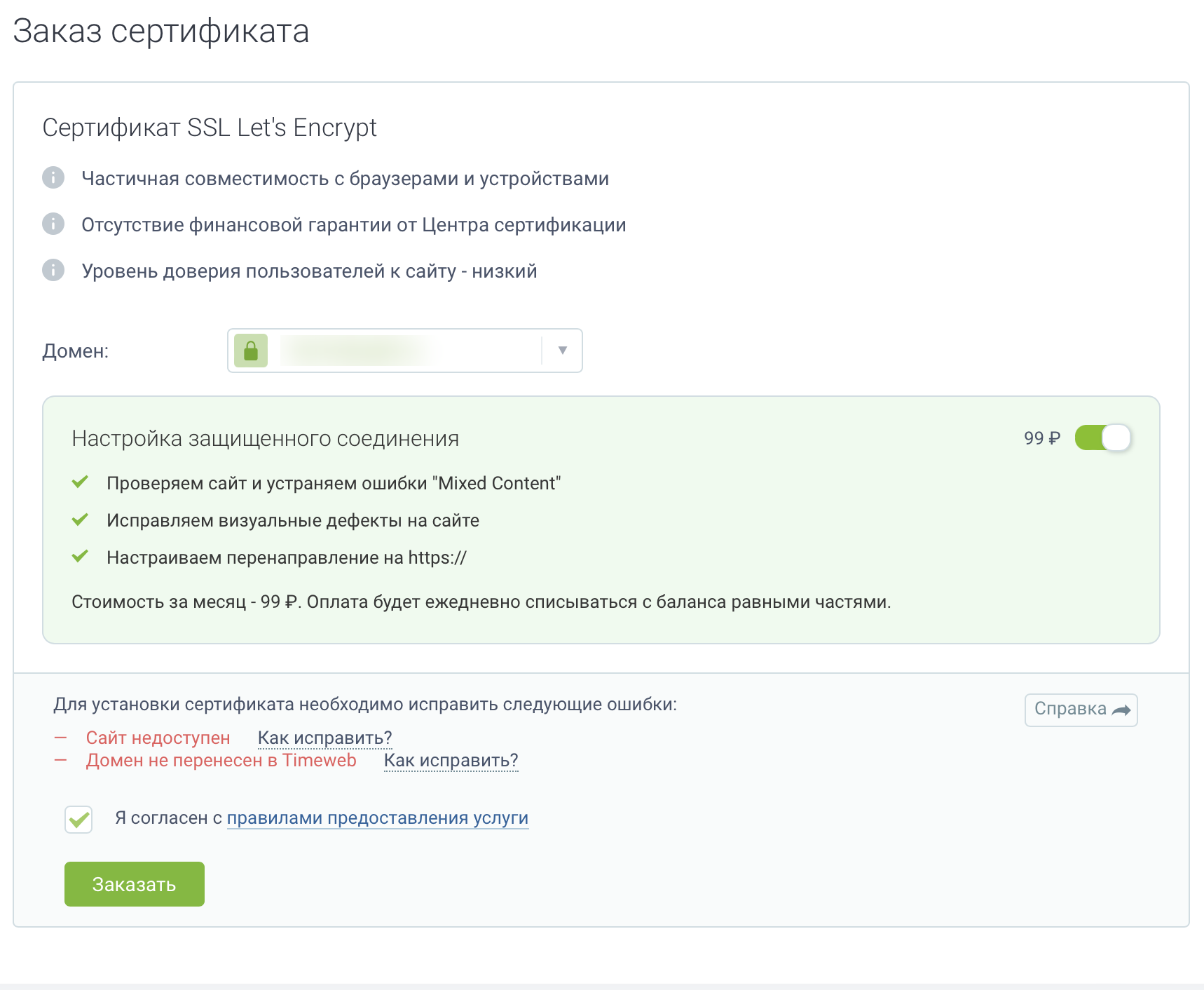
| 00:30 | Заказ бесплатного сертификата в панели: «Сайт недоступен», «Домен не перенесён в Timeweb» |
| 01:10 | Проверка из 12 стран: сайт открывается у 11 из 12, а у владельца — нет |
| 01:20 | Нашли причину: у домена была IPv6‑запись (AAAA), которая вела не на сервер с сайтом |
| 01:30 | Удалили AAAA у домена и у www |
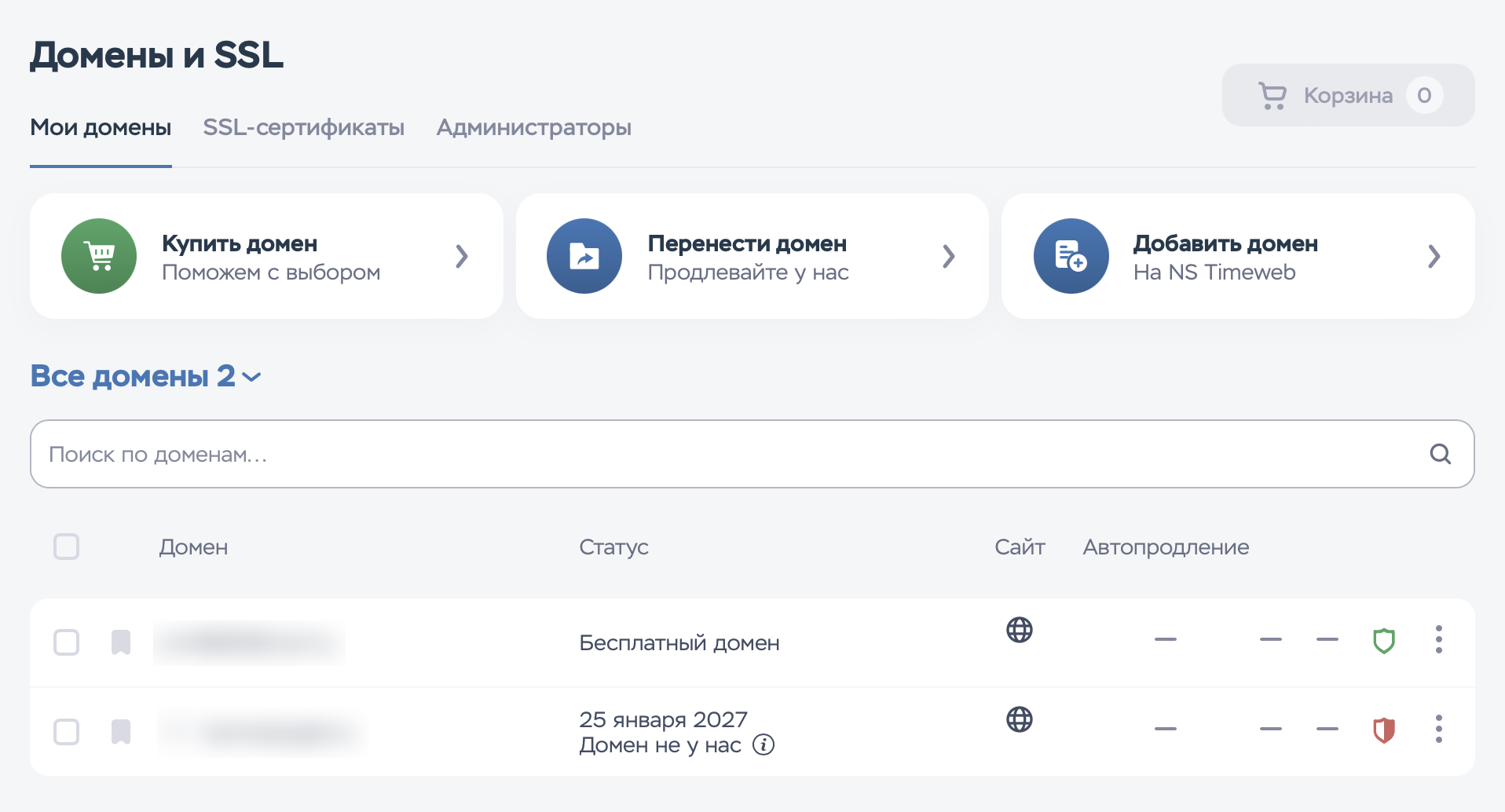
| 03:00 | Панель всё ещё показывает «Домен не у нас», сертификат не выпускается |
| 03:30 | Решили выпустить сертификат на своём сервере; сайт остаётся на хостинге клиента |
| 03:45 | DNS‑серверы ещё какое‑то время отдают разные ответы — ждём синхронизации |
| 04:20 | Сертификат выпущен, сайт работает по https |
| 04:50 | Запросы с нашего сервера к хостингу перестали проходить. Перенастроили схему: туннель через другой наш сервер и кэш |
С чем мы столкнулись
1. Данные для SSH
В письме — логин вида cm…_rebornl и пароль. С ними работает FTP. Для SSH у нас подошли логин без суффикса и пароль от аккаунта. Если вы впервые включаете SSH — уточните в справке хостинга, какие данные нужны именно для него.
2. Автоматическая блокировка после неудачных входов
После нескольких неудачных попыток входа соединения с нашего IP перестали проходить не только по SSH, но и к сайтам. Многие хостинги так защищаются от подбора паролей — это нормальная мера. Важно знать о ней заранее: если сайт «не открывается» только у вас, а у остальных работает, причина может быть в такой блокировке.
3. Веб‑консоль
В панели есть консоль сервера, но вставить в неё длинный ключ у нас не получилось. Пришлось искать другой способ входа.
4. Две папки и заглушка
Папка с именем домена создаётся, но домен по умолчанию может быть привязан к «Основному сайту». Перед загрузкой файлов проверьте в панели, к какой папке привязан домен.
5. Главное: IPv6‑запись
У домена была запись AAAA (IPv6), которая вела не на сервер с нашим сайтом, а на заглушку.
Что это значит на практике: - У кого есть IPv6 — а это многие мобильные операторы — сайт может не открываться: устройство идёт по IPv6 и попадает на заглушку. - Let's Encrypt проверяет домен в том числе по IPv6 — и при такой записи сертификат не выпускается. - При проверке только A‑записи (IPv4) всё выглядит корректно, поэтому причину легко не заметить.
6. Поддержка
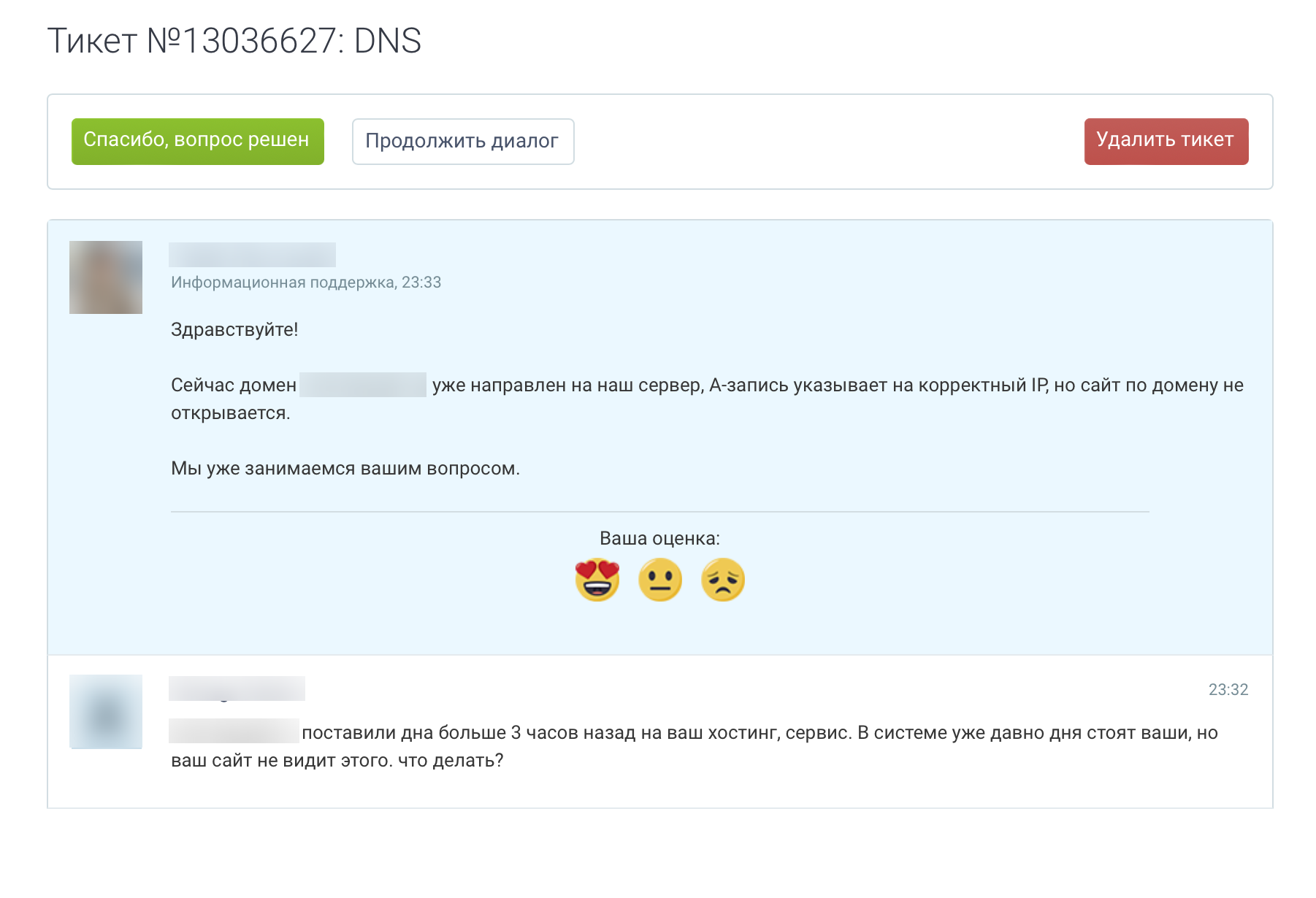
Первый ответ пришёл через минуту: обращение приняли в работу. Причину в ту ночь мы нашли раньше сами — проверкой с разных серверов и просмотром ответа по IPv6. Совет: в обращении сразу указывайте, что проверяли и IPv4, и IPv6, — так разбор идёт быстрее.
7. Сертификат для домена другого регистратора
Даже после удаления IPv6‑записей панель показывала у домена статус «Домен не у нас», и бесплатный сертификат не выпускался. Домен зарегистрирован у другого регистратора — так у многих. Мы не нашли в панели объяснения, что делать в этом случае, поэтому выпустили сертификат сами.
8. Синхронизация DNS‑серверов
После смены A‑записей DNS‑серверы какое‑то время отвечали по‑разному. Let's Encrypt спрашивает любой из них — поэтому проверка то проходила, то нет. Это решается ожиданием.
9. Платная опция при заказе сертификата
При заказе бесплатного сертификата у нас была отмечена опция «Настройка защищённого соединения» — 99 ₽ в месяц. Если вы умеете настроить перенаправление на https сами, проверьте, нужна ли она вам.
Как мы запустили сайт
- Проверили домен из 12 стран, отдельно по IPv4 и IPv6, и нашли лишнюю AAAA‑запись.
- Удалили AAAA у домена и у www.
- Подняли на своём сервере обратный прокси: посетитель приходит к нам, а мы передаём запрос сайту на хостинге клиента. Сайт, база и админка остаются у клиента.
- Направили домен на свой сервер и дождались синхронизации DNS.
- Выпустили сертификат Let's Encrypt на домен и www.
- Настроили WordPress для работы по https за прокси и заменили адреса в базе.
- Проверили результат снаружи — из десяти стран, включая Россию.
Почта клиента при этом не тронута.
Позже запросы с нашего сервера к хостингу перестали проходить — для хостинга все посетители выглядели как один адрес, и, вероятно, сработала та же автоматическая защита. Мы перенастроили схему: туннель через другой наш сервер и кэш. Сайт работает и отдаётся примерно за полсекунды.
Человеку без технического опыта пройти такие шаги самостоятельно сложно — поэтому ниже чек‑лист.
Чек‑лист: что проверить после переезда на любой хостинг
- IPv6 (AAAA). Есть ли AAAA у домена и у www и куда она ведёт. Если сайт по IPv6 не обслуживается — удалить.
- Куда привязан домен в панели — в какую папку. Класть файлы туда.
- SSH. Какие логин и пароль нужны именно для SSH, не путать с FTP.
- Не подбирать пароль. После нескольких ошибок многие хостинги блокируют IP, в том числе для сайтов.
- Почта. Записи MX, SPF, DKIM — сверить со старыми до смены DNS.
- Сертификат. Если панель не выпускает — проверить AAAA и кэш DNS.
- Проверка снаружи. Открывать сайт не только у себя: кэш DNS и блокировки сбивают с толку. Проверки из разных стран показывают реальную картину.
- Документы. Если на сайте есть формы заявок — политика обработки персональных данных и согласие должны быть на месте и после переезда.
Чему мы научились
- Автопилот запуска домена. Клиент меняет DNS — наш сервер сам выпускает сертификат, включает https и присылает уведомление в Telegram.
- https через свой сервер, если на хостинге его быстро не включить.
- Перенос WordPress на хостинг клиента — файлы, база, замена адресов, проверка — за 15 минут.
- Восстановление сайта из веб‑архива в его родном дизайне — с теми же адресами страниц, текстами и формами заявок.
- Уведомления клиенту в Telegram‑боте: «сайт заработал», «сайт перестал открываться».
Итог
Сам перенос занял 15 минут, запуск по домену с сертификатом — ещё 7 часов. Большая часть времени ушла на поиск лишней IPv6‑записи и выпуск сертификата. Если вы переезжаете — пройдите чек‑лист выше. Если не хочется разбираться самим — напишите нам, поможем.
Материал отражает личный опыт и субъективное мнение автора по одному конкретному переносу и не является юридической консультацией.
Комментарии
Пока нет комментариев — будьте первым.